Hilfe
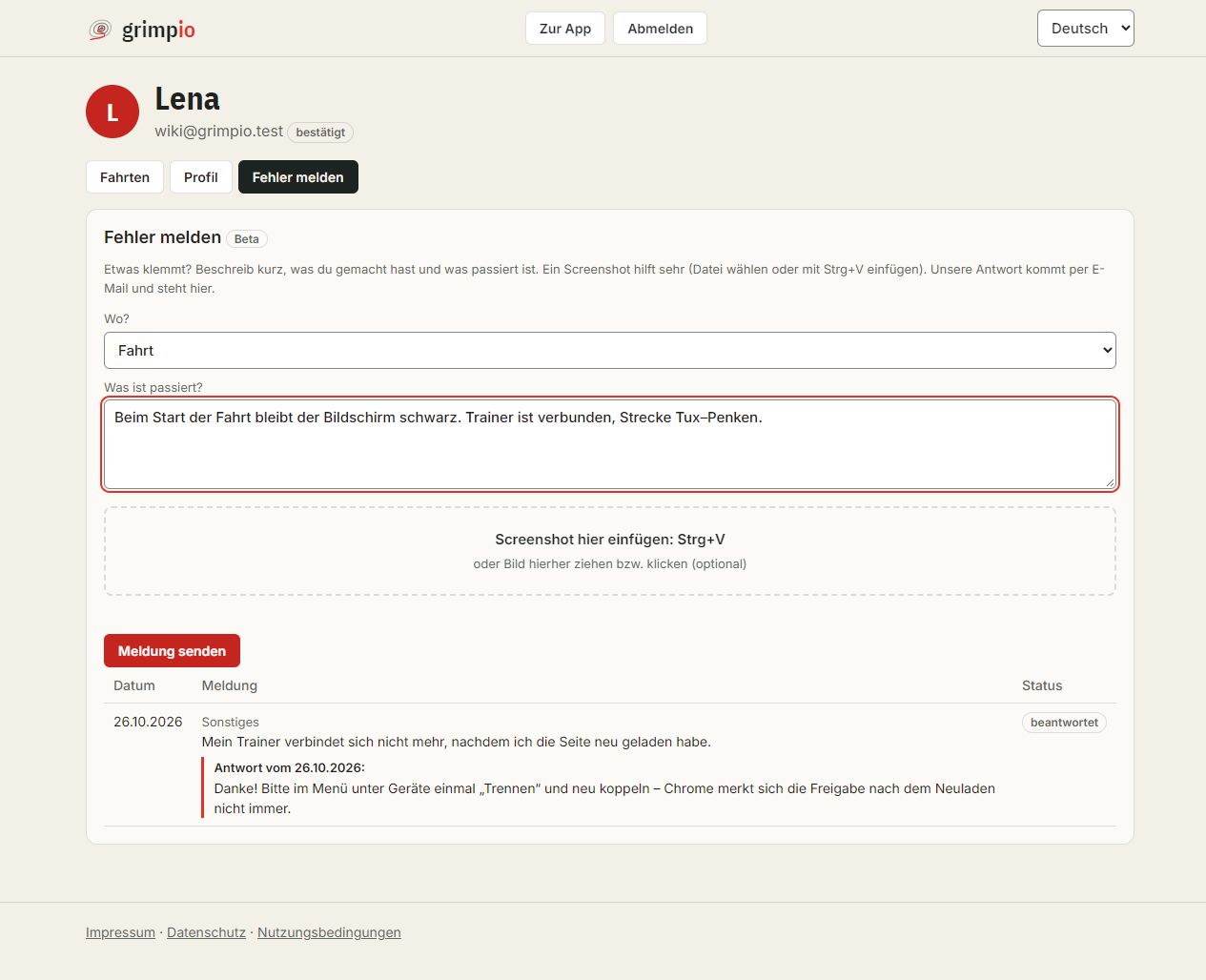
Alle Funktionen von grimpio kurz erklärt. Fehlt etwas oder klemmt es? Fehler melden.
Startseite
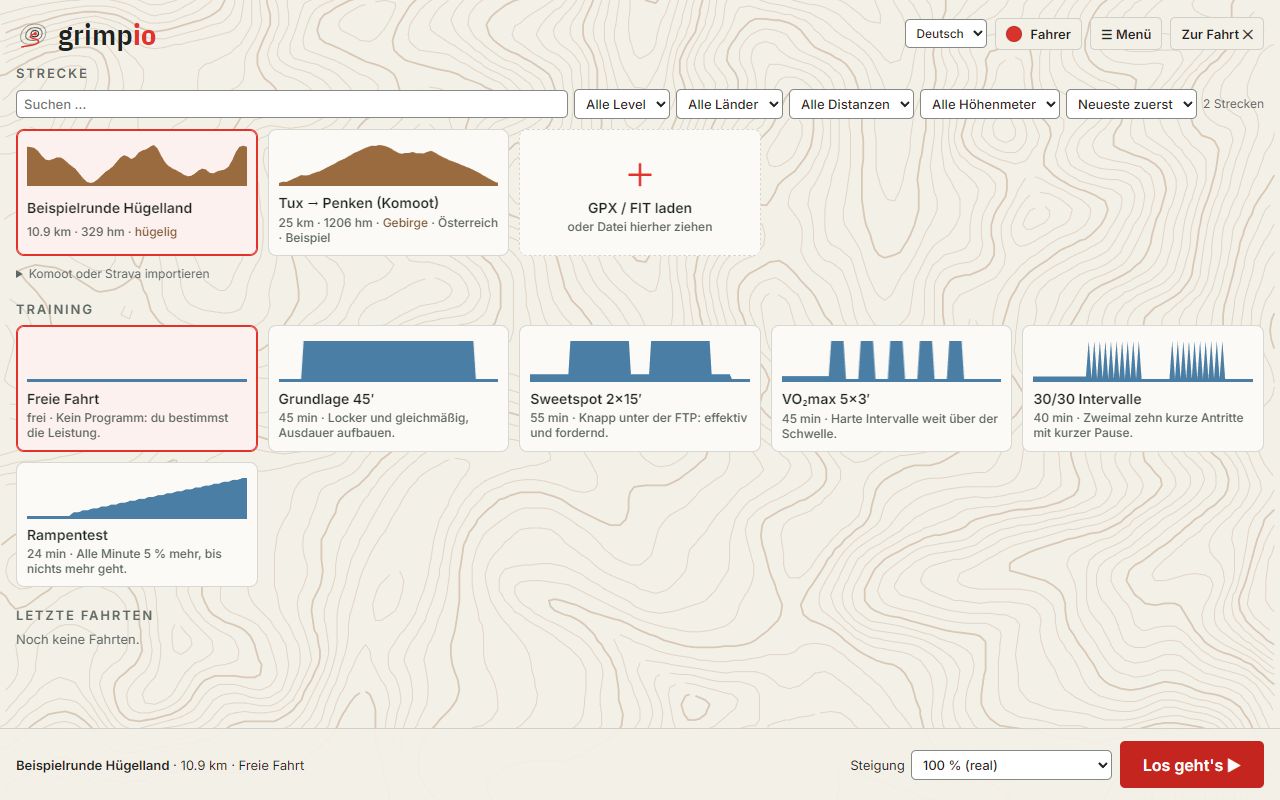
Oben wählst du eine Strecke, darunter ein Trainingsprogramm (oder „Freie Fahrt“). Suche und Filter grenzen die Strecken nach Level, Land, Distanz und Höhenmetern ein. Unten stellst du das Steigungsgefühl ein und startest mit Los geht's. Die Fahrt beginnt, sobald du antrittst.
Strecken laden
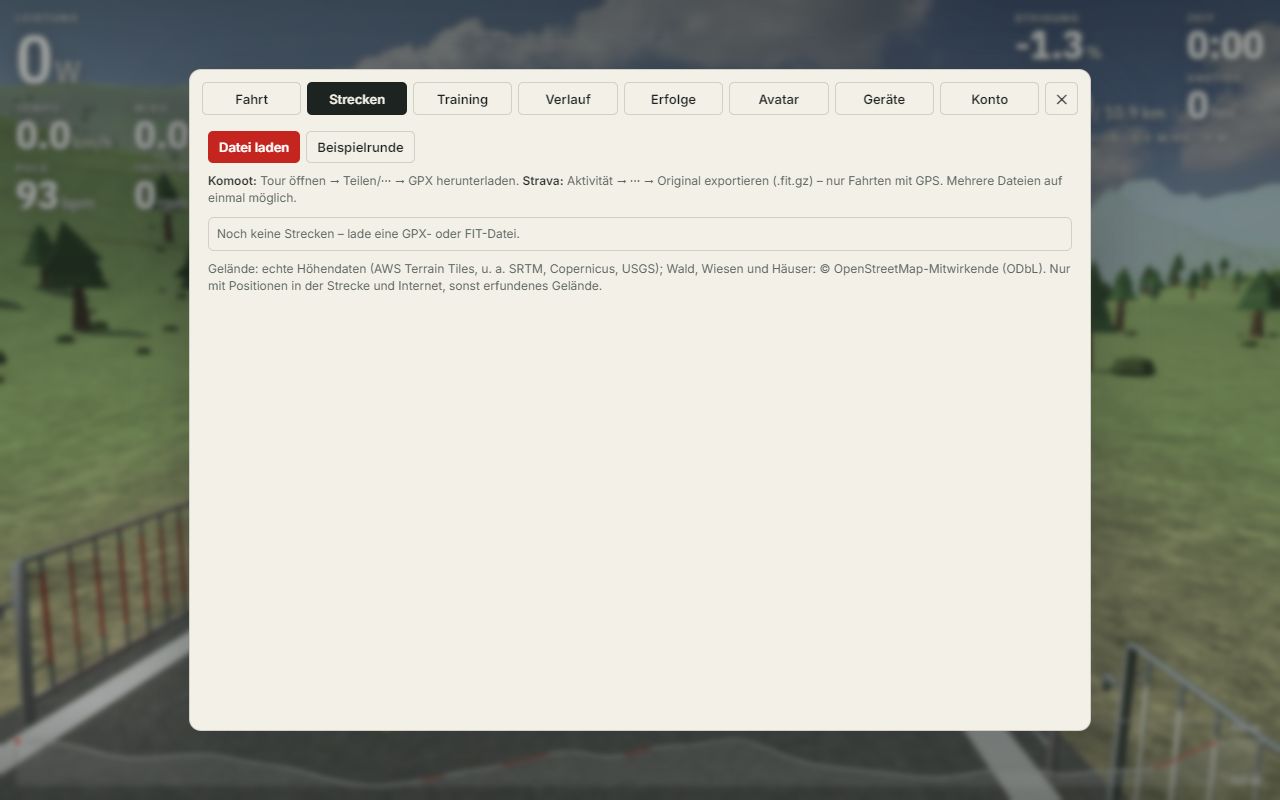
Klick auf GPX / FIT laden oder zieh die Datei auf die Seite. Mehrere Dateien auf einmal gehen auch.
- Komoot: Tour öffnen → Teilen/⋯ → GPX herunterladen.
- Strava: Aktivität → ⋯ → Original exportieren (.fit.gz), nur Fahrten mit GPS.
Beim Import wird die Strecke auf die echten Straßen gelegt, Gelände und Landschaft kommen aus echten Höhen- und Kartendaten. Beim ersten Laden kann das einen Moment dauern. Deine Strecken findest du auch im Menü unter Strecken.
Strecken-Editor
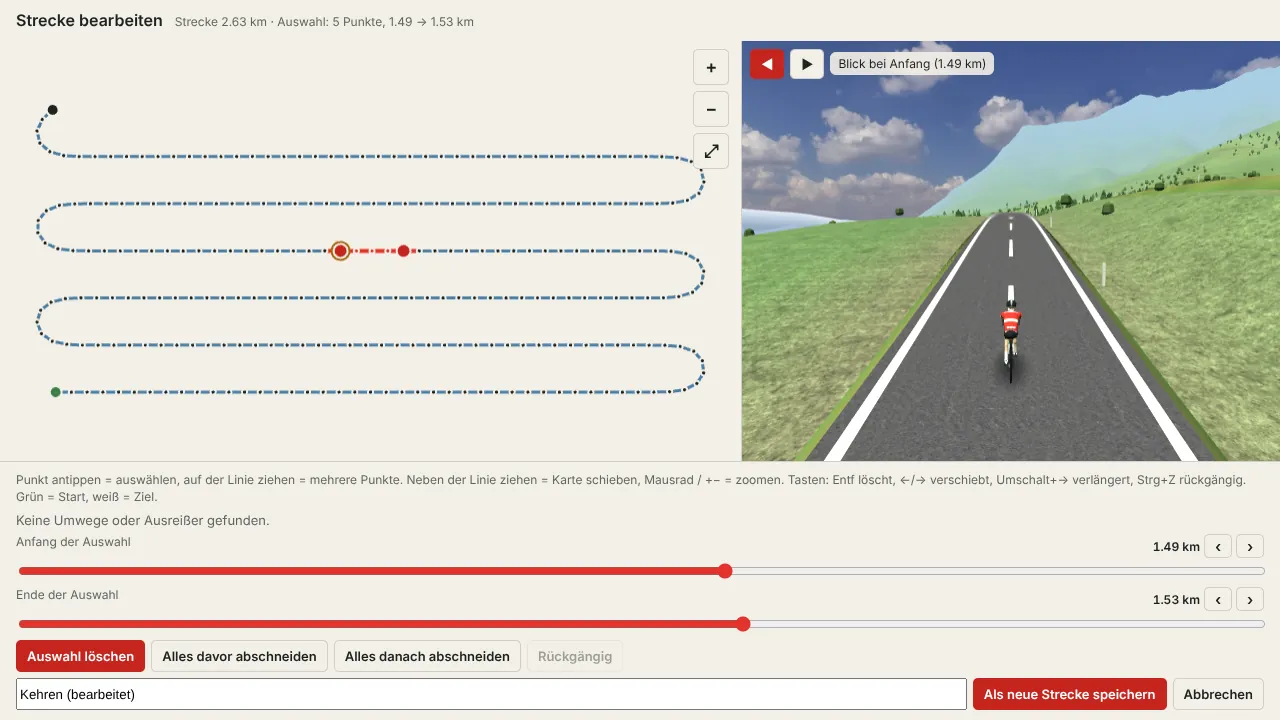
Mit ✎ in der Strecken-Liste bzw. „Bearbeiten“ auf der Startseite öffnest du die Draufsicht. Tippe einen Punkt an oder zieh auf der Linie einen Bereich auf, dann löschen (Entf), mit ←/→ verschieben, Strg+Z rückgängig. Umwege und GPS-Ausreißer schlägt der Editor selbst vor. Anfang und Ende lassen sich kürzen. Rechts siehst du die 3D-Vorschau. Gespeichert wird als neue Strecke.
Geräte koppeln
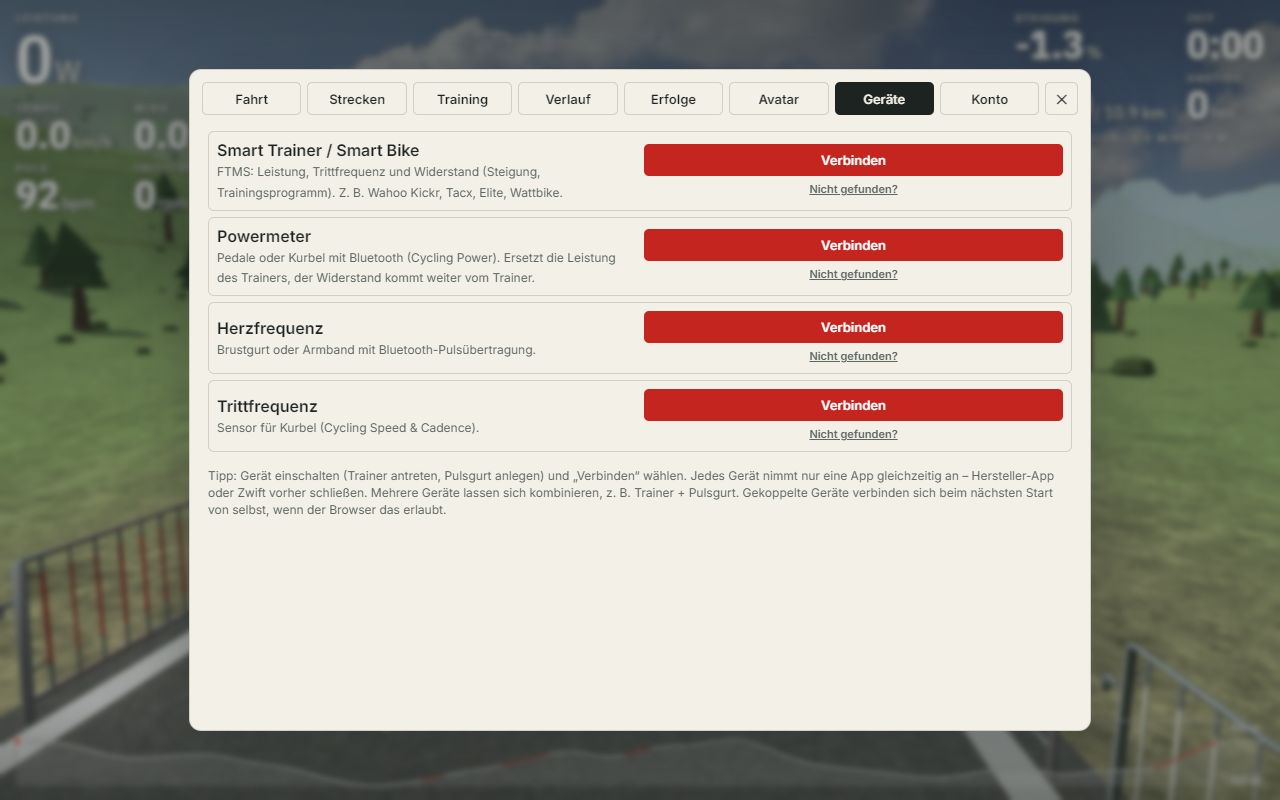
Menü → Geräte (oder „Geräte“ oben in der Fahrt). Gerät einschalten, auf Verbinden klicken und im Fenster des Browsers auswählen. Möglich sind Smart Trainer (FTMS), Powermeter, Pulsgurt und Trittfrequenzsensor, auch zusammen. Ein Powermeter hat Vorrang vor dem Trainer.
- Nur Chrome oder Edge am Computer bzw. unter Android (Web Bluetooth). iPhone/iPad: keine Geräte.
- Ein Gerät spricht nur mit einer App: Hersteller-App oder Zwift vorher schließen.
- Nicht gefunden? Trainer antreten, damit er aufwacht, und den Link „Nicht gefunden?“ lesen.
Die Fahrt
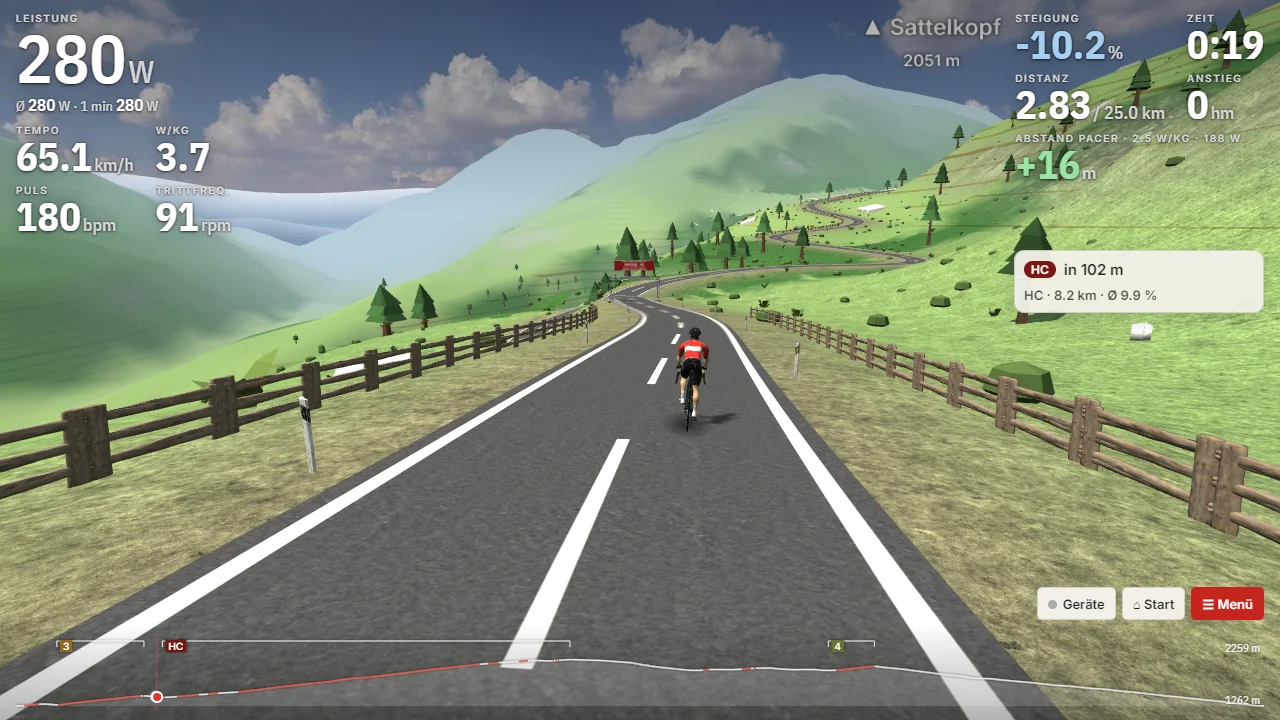
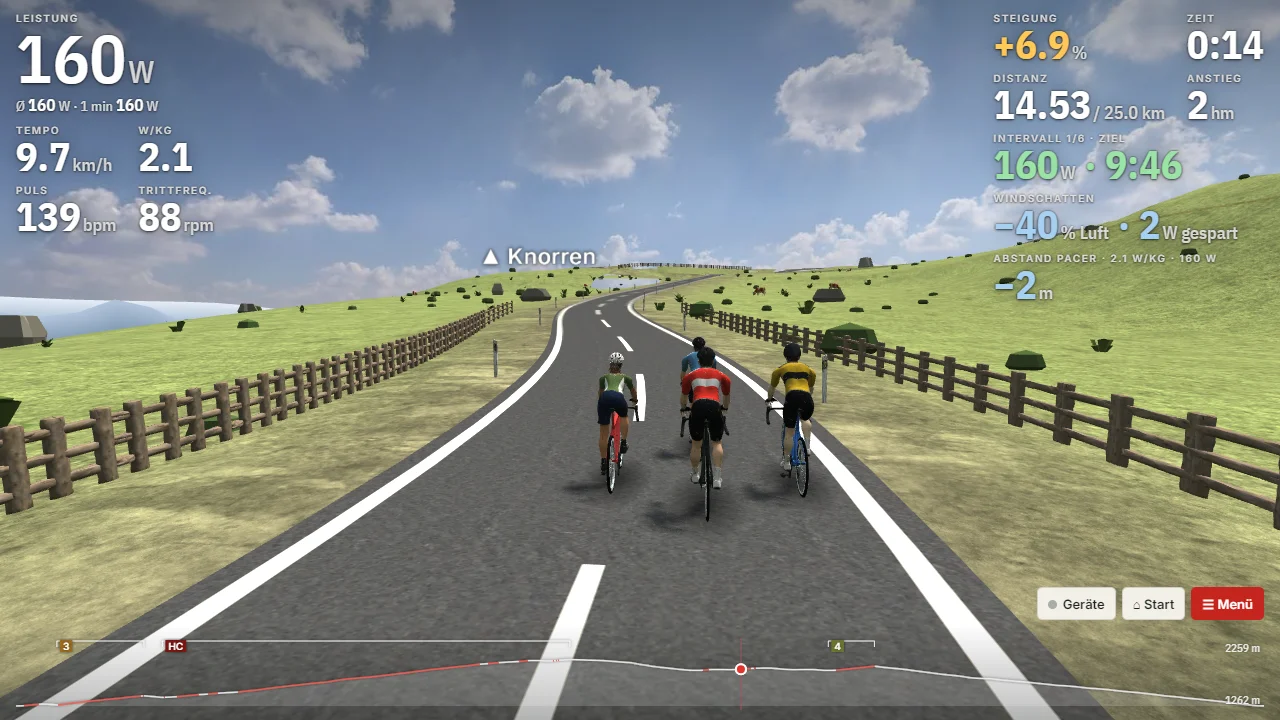
Links Leistung, Tempo, Puls und Trittfrequenz, rechts Steigung, Zeit und Strecke, unten das Höhenprofil. Der Trainer stellt den Widerstand nach der Steigung ein.
Unten rechts: ⏸ Pause, ■ Fahrt beenden, ⛶ Vollbild (nochmal tippen = zurück). Pacer und Modus wählst du schon auf der Startseite neben „Los geht's“. Ein Gerät mit mehreren Diensten (z. B. Stages SB20 als „Stages0041“: Leistung, Trittfrequenz, Widerstand) einmal koppeln – die anderen Dienste werden mit verbunden.
Tasten: Leertaste Pause, V Kamera wechseln, H Startseite, R Ride On an Fahrer in der Nähe, ohne Trainer ↑/↓ Leistung ±10 W.
Mit Konto siehst du andere Mitglieder live auf derselben Strecke und kannst ihnen Ride On und kurze Nachrichten schicken (abschaltbar unter Einstellungen: „Andere Fahrer live“).
Fernbedienung am Handy
Fahrt am PC oder Tablet starten, dann am Handy grimpio.de/remote.html öffnen und mit demselben Konto anmelden – oder einfach die App am Handy starten, sie bietet die Fernbedienung dann selbst an. Du siehst Leistung, Tempo, Strecke und Zeit und hast große Knöpfe für Pause/Weiter, Ansicht wechseln, Ride On und Fahrt beenden (mit Nachfrage). Befehle kommen nach höchstens etwa 2 Sekunden an.
Anstiege und Bestzeiten
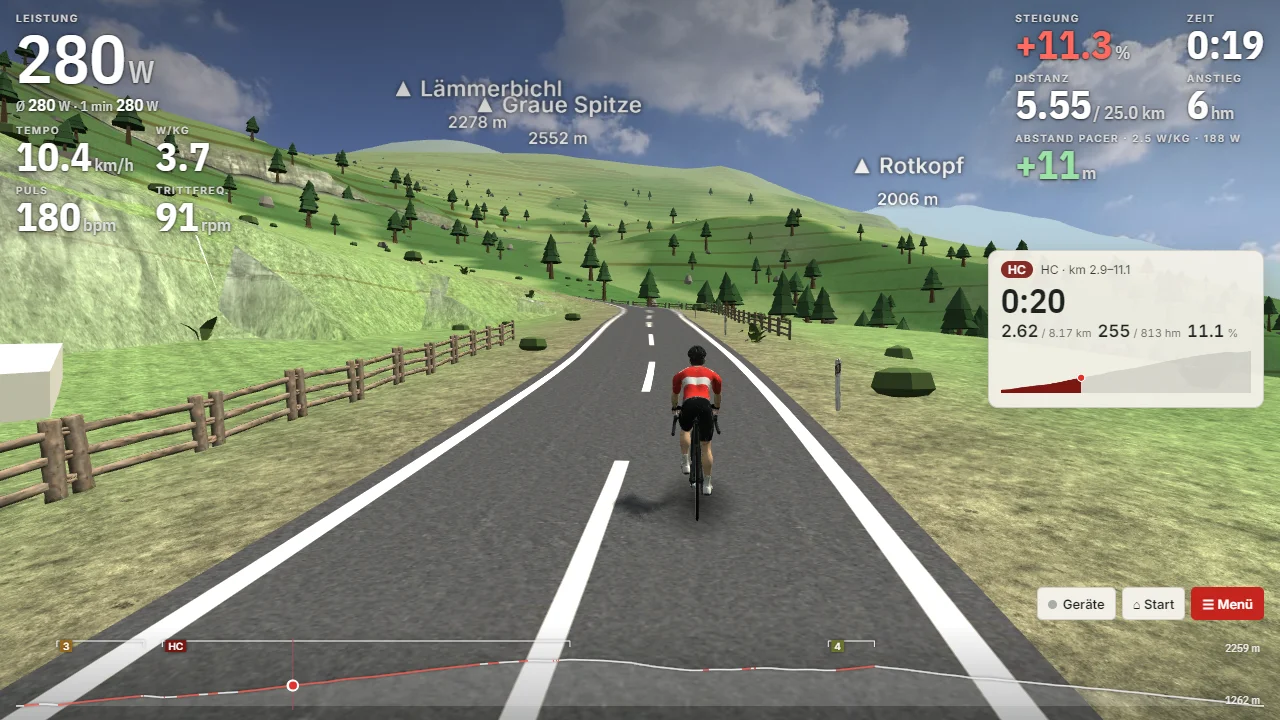
Anstiege ab 500 m und 3 % bekommen eine Kategorie (4 bis HC) und erscheinen als Streifen im Höhenprofil. 500 m vorher kommt eine Ansage, während des Anstiegs zeigt ein Feld Zeit, Höhenmeter und den Abstand zur Bestzeit. Am Ziel siehst du deinen Platz in der Bestenliste. Gewertet werden nur Fahrten mit Trainer oder Powermeter.
Pacer und Windschatten
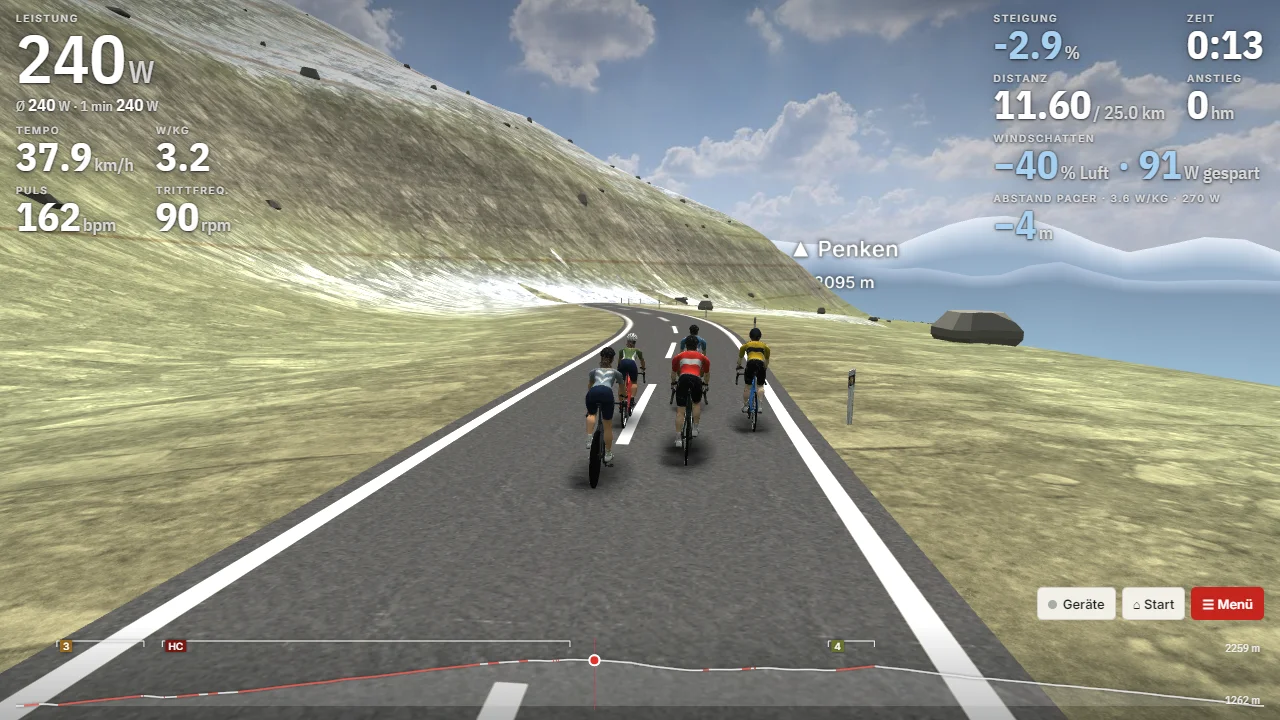
Pacer fahren mit dir. Im Modus „Windschatten“ hält die Gruppe knapp vor dir; dahinter brauchst du weniger Leistung (bis 40 % weniger Luftwiderstand, Anzeige oben). Einstellen im Menü unter Fahrt.
Training
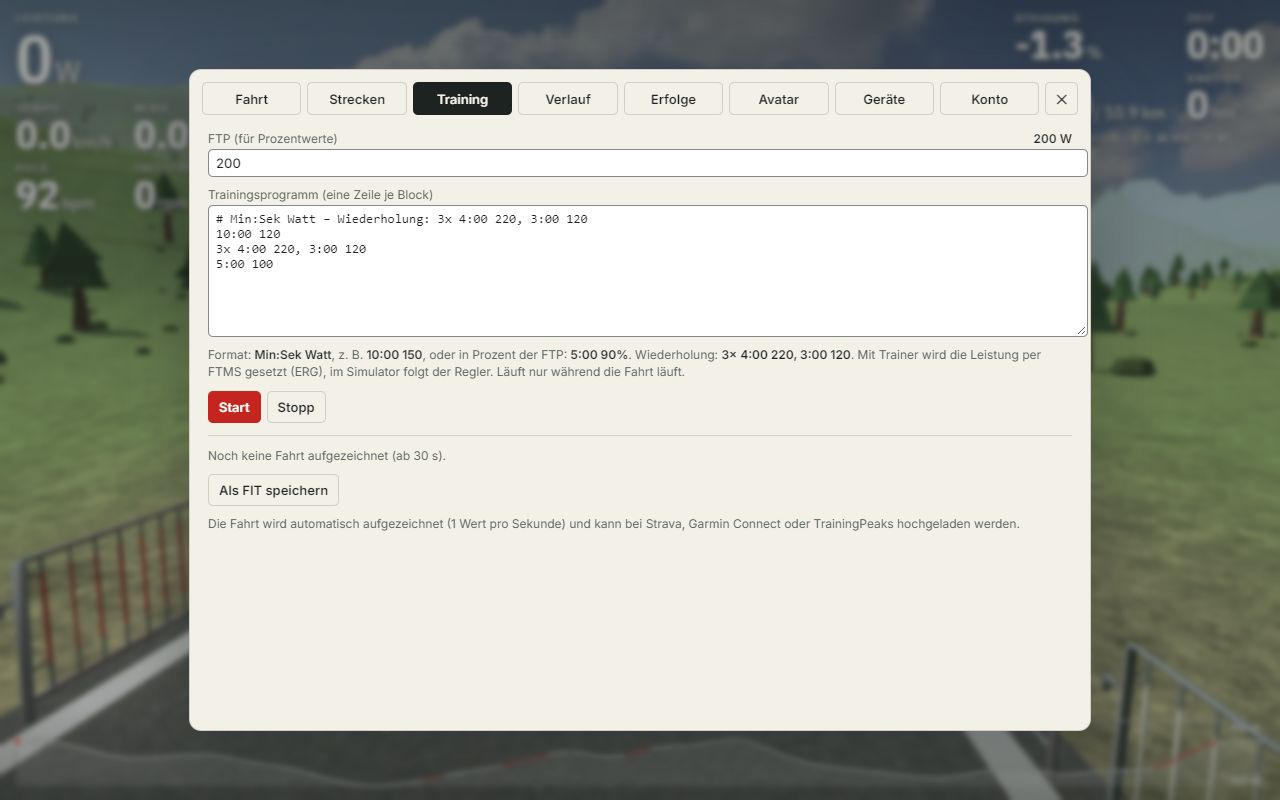
Fertige Programme wählst du auf der Startseite. Eigene schreibst du im Menü unter Training, eine Zeile je Block: 10:00 150 (Minuten:Sekunden Watt), 5:00 90% (Prozent der FTP) oder 3x 4:00 220, 3:00 120 (Wiederholung). Mit Trainer stellt grimpio die Leistung selbst ein (ERG).
Verlauf und Ghost
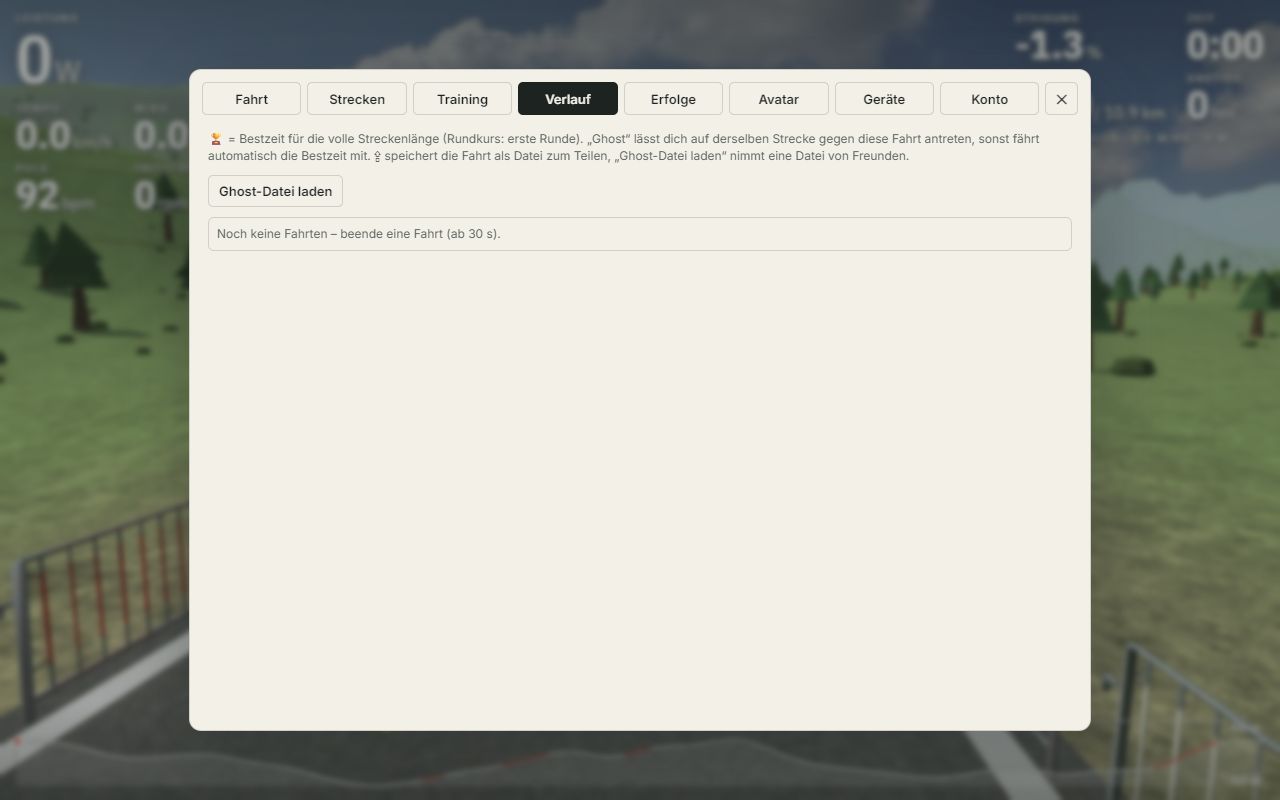
Menü → Verlauf: alle Fahrten ab 30 Sekunden. 🏆 markiert die Bestzeit einer Strecke. „Ghost“ lässt dich gegen eine frühere Fahrt antreten, ⇪ speichert eine Fahrt als Datei für Freunde, „Ghost-Datei laden“ nimmt deren Datei. Fahrten lassen sich als FIT herunterladen oder (mit Pro) zu Strava bzw. Google Health schicken.
Einstellungen
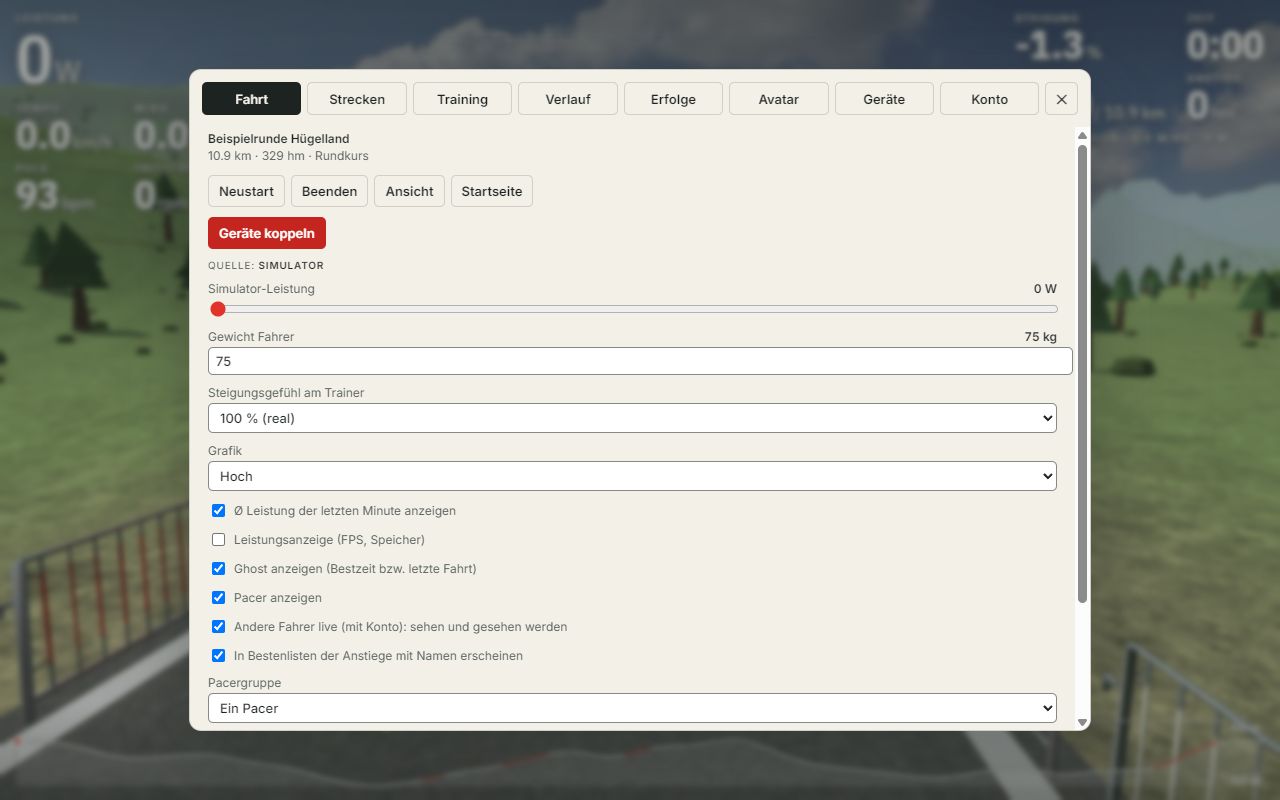
Menü → Fahrt: Neustart, Beenden, Kamera, Gewicht, Steigungsgefühl am Trainer (50 % wie Zwift, bis 100 % real), Grafikqualität, Pacer und weitere Anzeigen. Läuft es ruckelig, stell die Grafik auf „Niedrig“.
Avatar und Garage
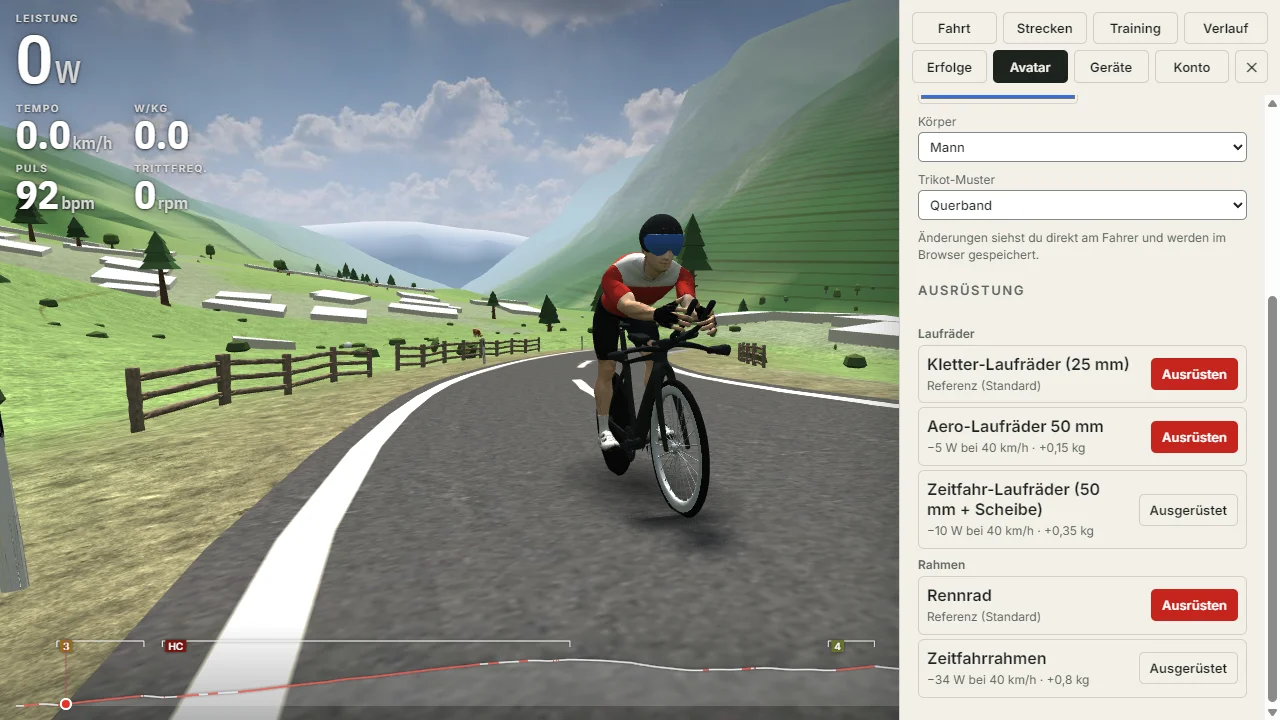
Menü → Avatar: Körper, Hautfarbe, Trikot mit Muster, Helm, Brille. In der Garage kaufst du mit XP Rahmen und Laufräder, zum Beispiel Zeitfahrrad und Scheibenrad.
Erfolge und XP
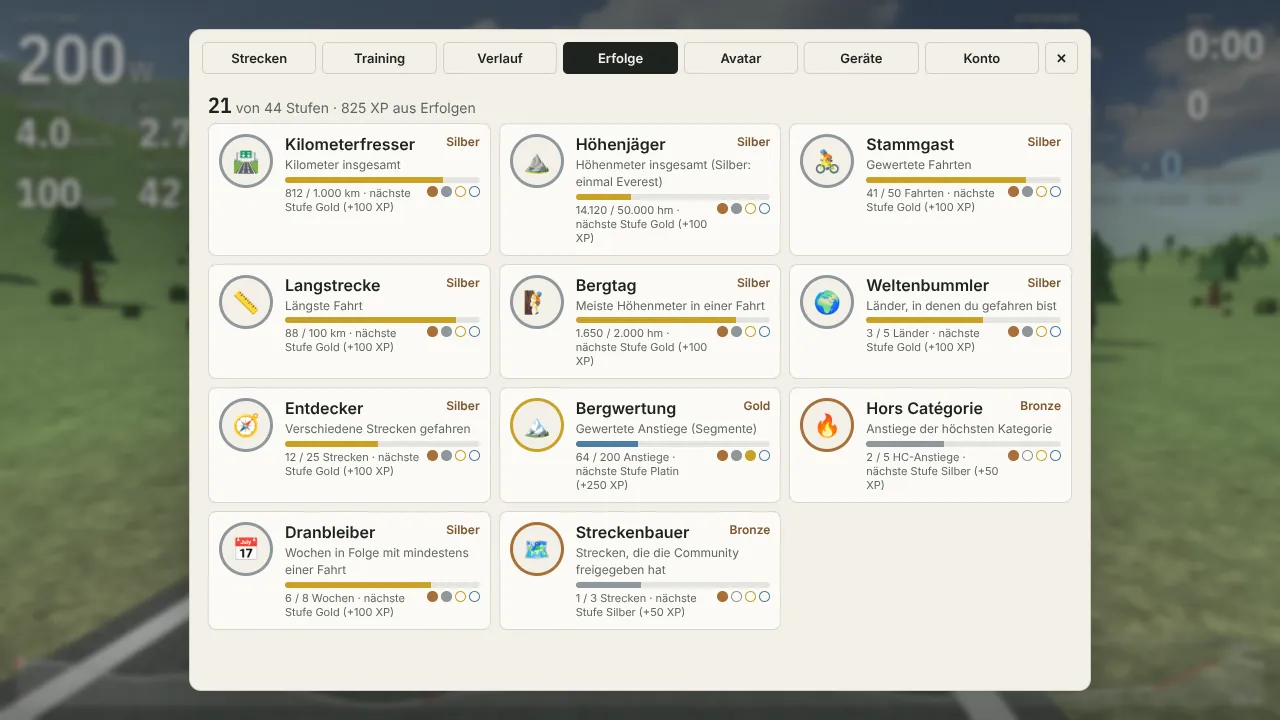
Gewertete Fahrten bringen XP: 1 XP je km und je 50 Höhenmeter, dazu Erfolge in vier Stufen (Bronze bis Platin), Challenges, Touren und geteilte Strecken. Das Level steigt mit den XP. Übersicht im Menü unter Erfolge.
Konto
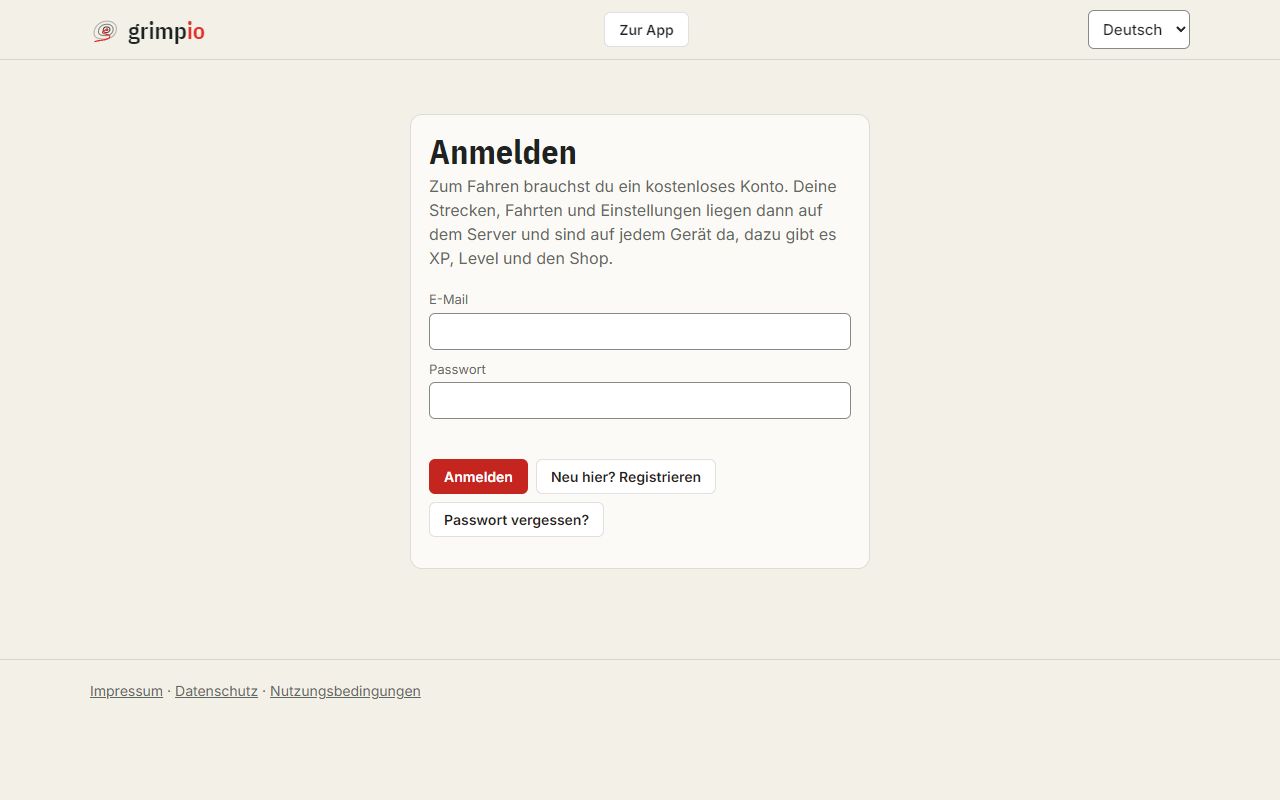
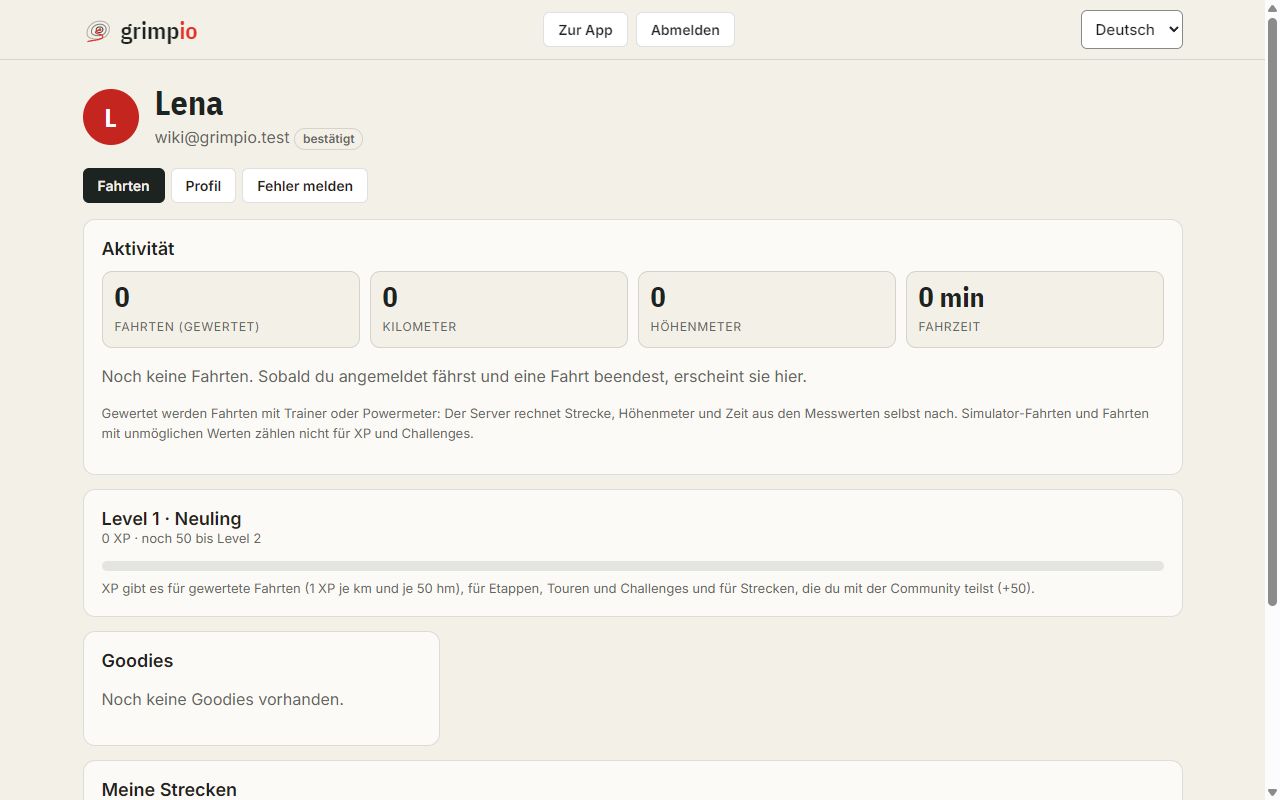
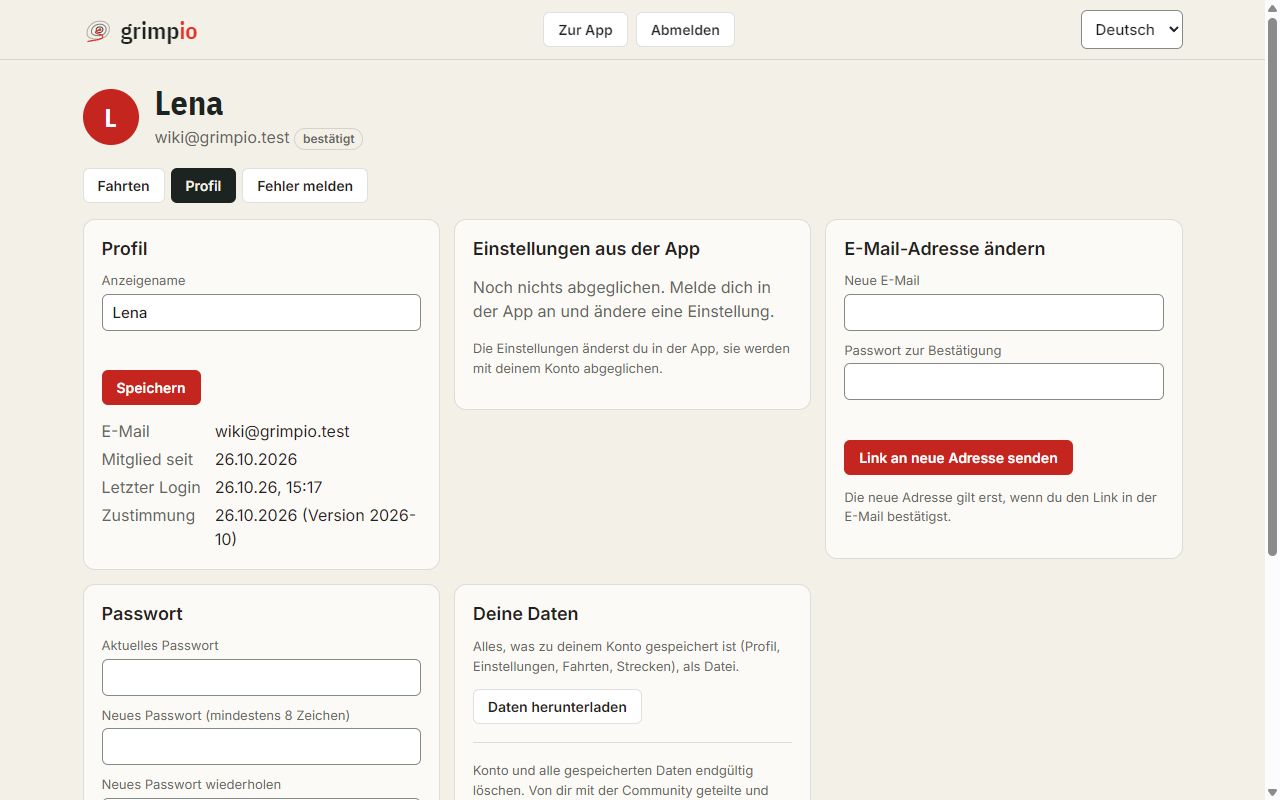
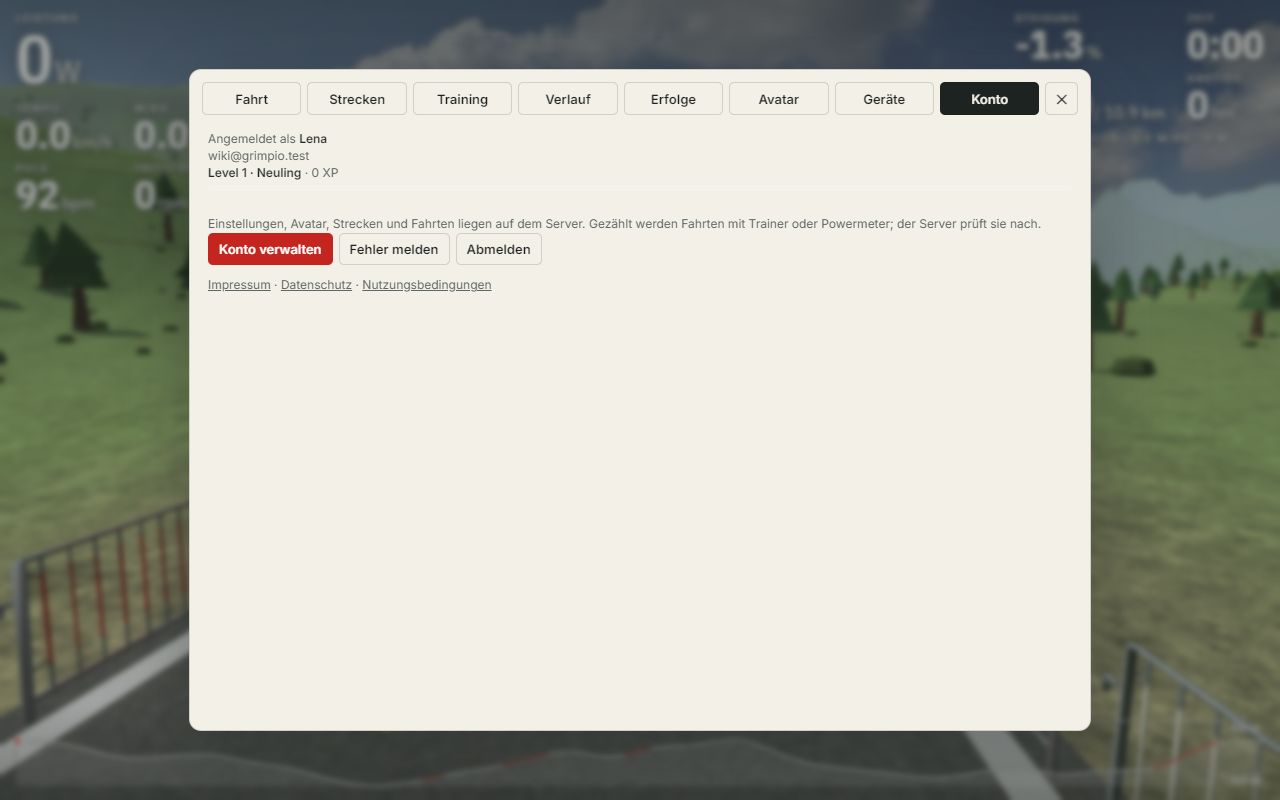
Zum Fahren brauchst du ein Konto mit bestätigter E-Mail. Registrieren und anmelden unter Konto. Dort findest du deine Fahrten, Level und Goodies, unter Profil Name, E-Mail, Passwort, Datenexport und Konto löschen. In der App zeigt Menü → Konto den Status und führt dorthin.
Fehler melden
- In der App Menü → Konto → Fehler melden, oder direkt Konto → Fehler melden.
- Bereich wählen (Fahrt, Strecken/Editor, Geräte, Konto/Bezahlung, Sonstiges).
- Kurz beschreiben: Was hast du gemacht, was ist passiert?
- Screenshot anhängen: Druck bzw. Win+Umschalt+S, dann ins Feld klicken und Strg+V. Oder Bild hineinziehen bzw. anklicken.
- Meldung senden. Die Antwort kommt per E-Mail und steht unter der Meldung.